
ICAROSoft

Pre-registro de servicio de Internet en Icarosoft

Descripción del procedimiento:

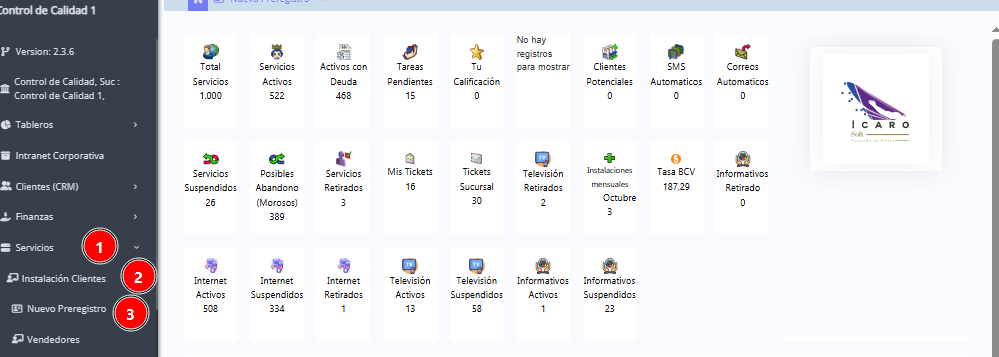
Al ingresar a la aplicación ubicamos la barra del menú al lado izquierdo de la pantalla, hacemos clic en el apartado de servicios, Instalación clientes, nuevo Preregistro Beta.

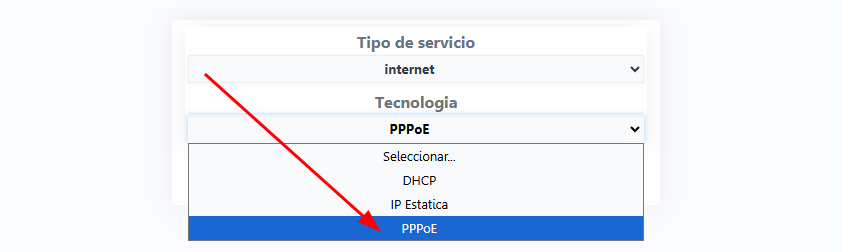
Saldrá esta ventana para seleccionar el servicio, en este caso Internet y luego le damos al botón de aceptar.

Inmediatamente te despliega la otra pestaña para seleccionar la Tecnología, en este caso es PPPoE y le damos clic al botón aceptar.

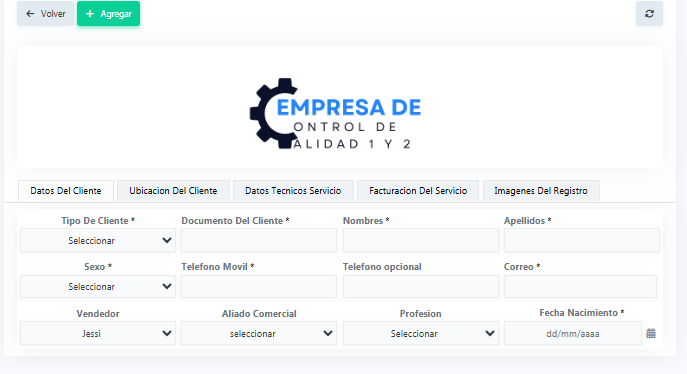
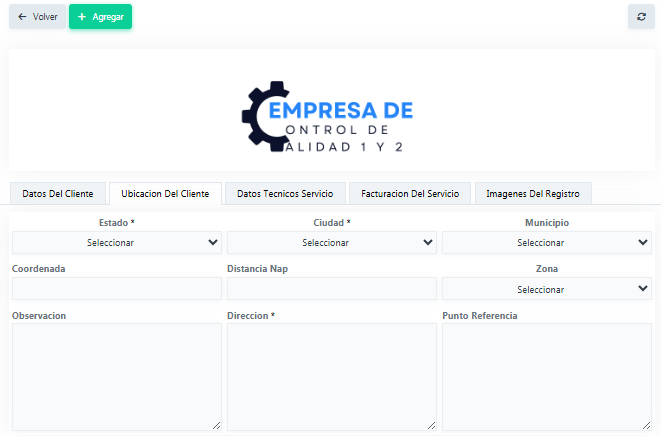
Nos cargará una ventana con dos pestañas, Datos del Cliente y los Datos del Servicio, donde deberás completar los campos con información requerida.

En Datos Del Cliente se reflejan los siguientes, Tipo, Numero de Cedula, Código vendedor, Nombres, Apellidos, Teléfono, Teléfono 2, Sexo, Fecha de nacimiento, Estado, Ciudad, Dirección, Municipio, Profesión, Punto de Referencia, Observación, Correo, Aliado Comercial y luego presionas Agregar Instalación.

Algunos de estos Datos se crean anticipadamente para que salgan reflejados ya en esta ventana como, por ejemplo:

Aliado Comercial, este se localiza en el menú principal en el módulo Aliados Comerciales, Listado.

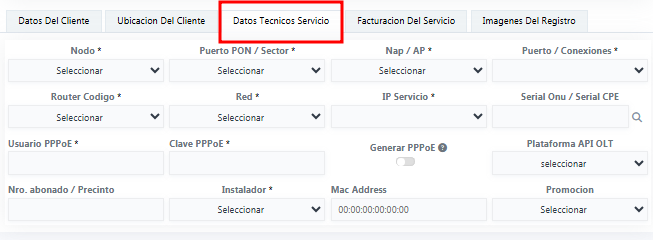
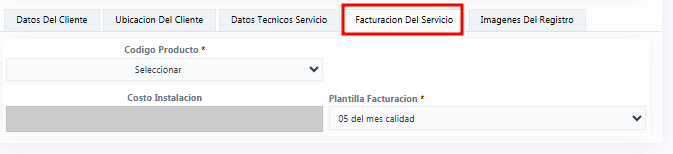
En Datos Del Servicio se exponen los siguientes, Sucursal, Nodo, Router Código, Servicio, Redes, IP servicio, Puerto PON, Nap / Sectorial, Puerto, Instalador, Zona, Distancia Nap, Coordenada, Tipo Precio, Costo Plan, Serial Onu, Plataforma, Generar PPPoE.

Estos datos se crean Previamente en el menú principal, Configuración, Gestión de Redes.

Para Generar PPPoE, se debe presionar el botón y te surgirán los datos automáticamente.

Ya una vez terminado de ingresar los datos del formulario, guardaremos el registro dándole al Botón de arriba del lado izquierdo, Agregar Instalación.

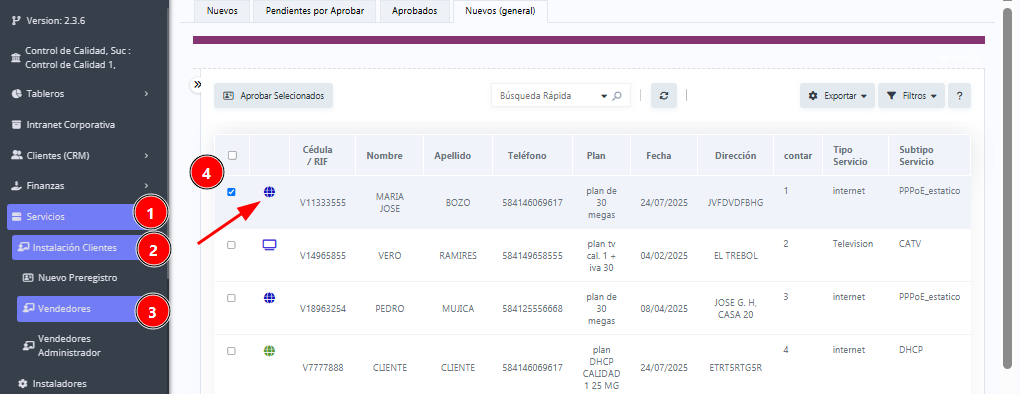
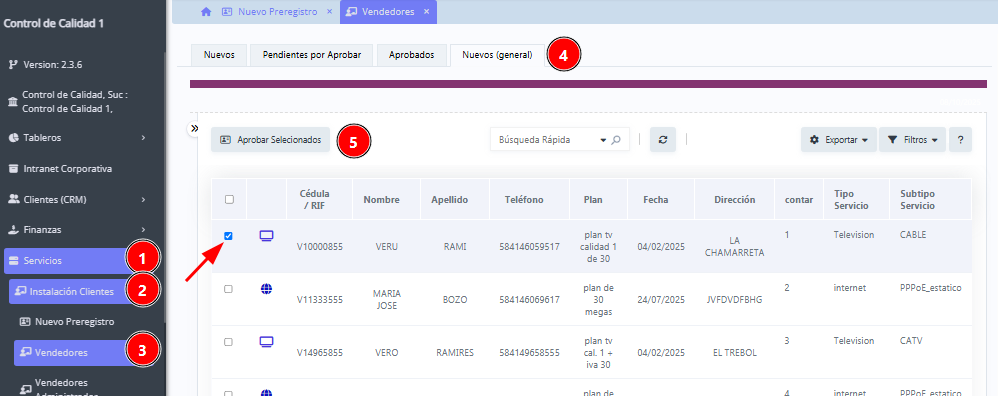
Seguidamente volveremos al menú principal, Servicios, Instalación Cliente, Vendedores, entraremos a la pestaña Nuevos (General), donde aparecerá el cliente registrado, hacemos clic en el círculo pequeño.

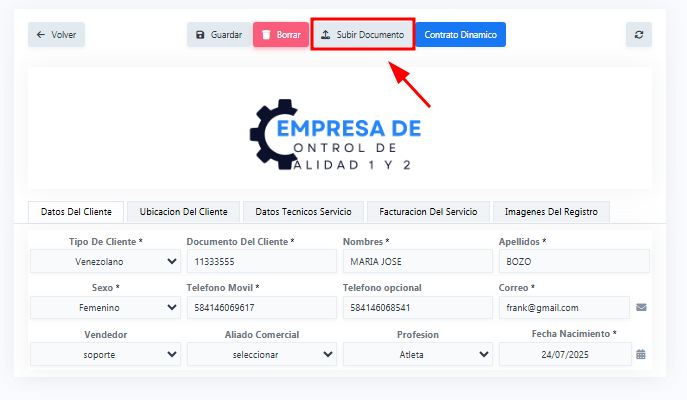
Ingresaremos al botón subir Documento.

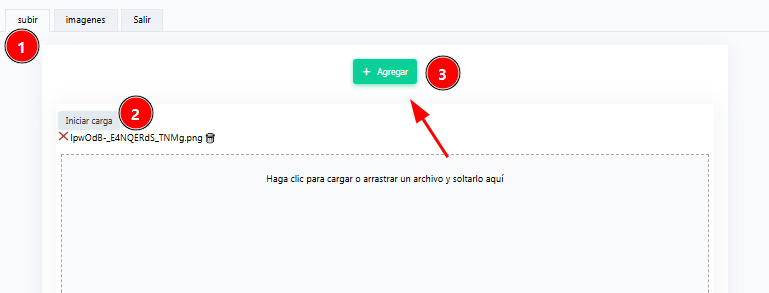
Hacemos Clic para cargar el archivo y luego al botón subir, una vez la carga esté completada, le daremos a Agregar.

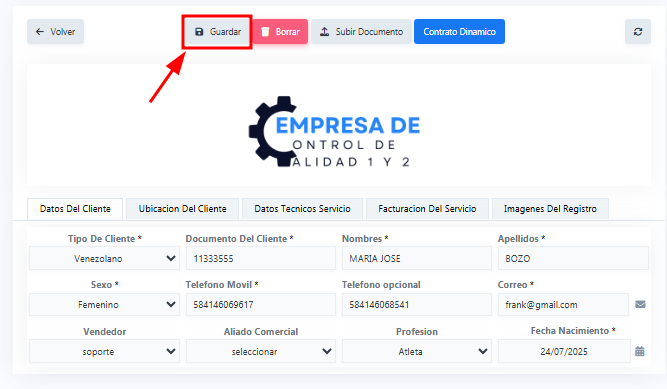
Te enviara de nuevo al registro del cliente, y tocaremos clic al botón Guardar.

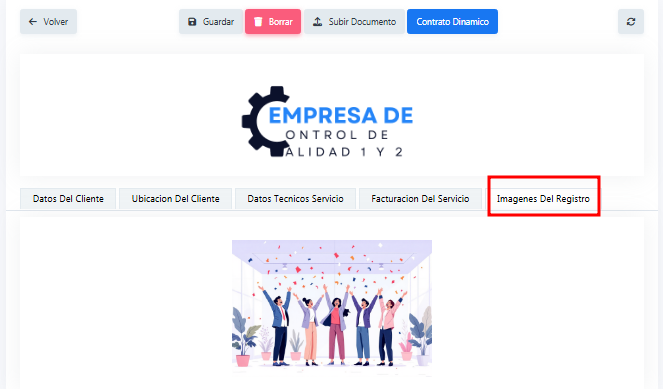
Observamos que la imagen cargada o documento se encuentre en la parte de abajo, y tocamos el botón volver.

Hacemos clic en el cuadro pequeño, se pondrá de color azul como aparece en el ejemplo y procedemos a darle al botón Aprobar seleccionados.

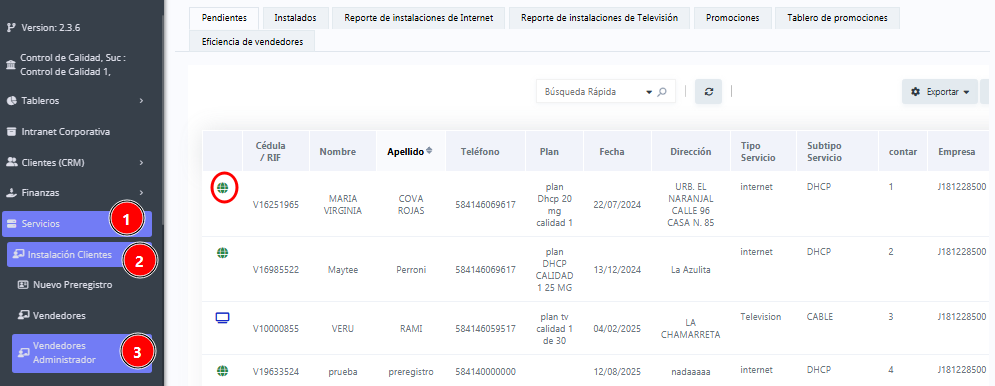
Tornaremos nuevamente al Menú principal, Servicios, Instalación Cliente, Vendedores Administrador, ingresaremos a la pestaña Pendientes, y hacemos clic al botón de editar.

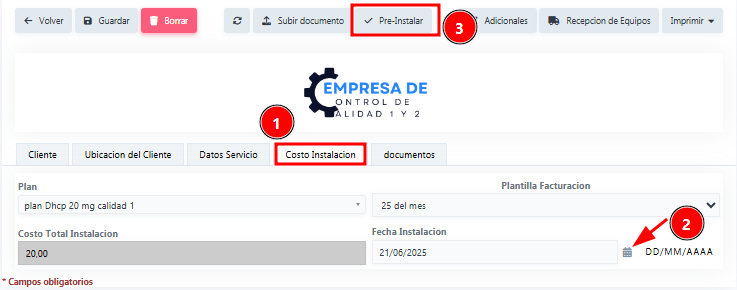
Se abrirá una ventana con las dos pestañas, entraremos a la de Datos del Servicio, y adicionamos la Fecha Instalación, y presionaremos en el botón Pre Instalar.

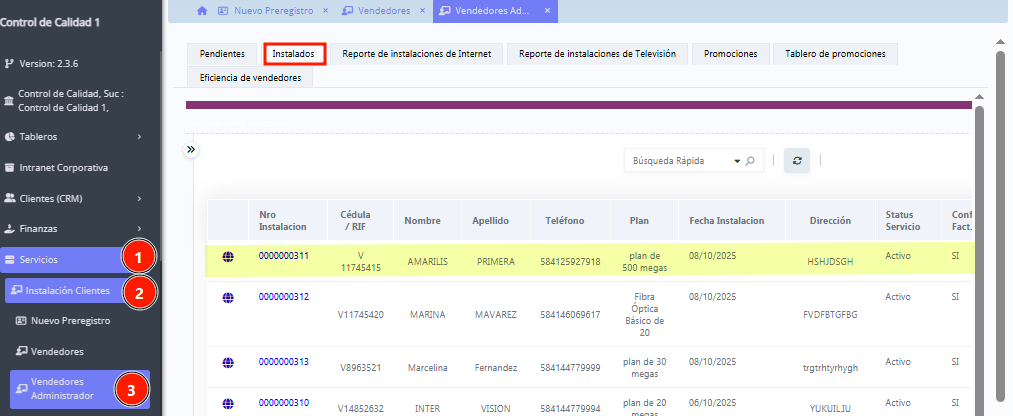
Ahora ingresamos a la pestaña Instalados, observando que el cliente aparezca con la instalación aprobada.

Listo, hemos concluido con nuestro PreRegistro Beta de Instalación de Internet.

¡Haz clic para puntuar esta entrada!
(Votos: 1 Promedio: 5)

Sigue descubriendo...

Call Center Operador

La función Call Center está diseñada para facilitar el seguimiento y gestión de llamadas a clientes con el objetivo de verificar información relevante. Esta herramienta resulta útil para diversas...
Call Center Administrador

La función Call Center está diseñada para facilitar el seguimiento y gestión de llamadas a clientes con el objetivo de verificar información relevante. Esta herramienta es útil para diversas áreas...

Plantillas de Contratos

Cuando una empresa necesita generar o gestionar contratos para clientes, proveedores u otros aliados comerciales, utiliza el Apartado de Plantilla de contratos en el  módulo Configuracion, este...

Módulo Recursos Humanos

Optimiza tu Talento Humano con nuestro Módulo Integral Nuestro Módulo de Recursos Humanos centraliza y optimiza la gestión del talento humano, desde la administración de nóminas hasta la evaluación y...

Módulo Contabilidad

Gestión Contable Integral: Control Total para tu Empresa Nuestro Módulo de Contabilidad ofrece una gestión integral que simplifica el manejo de asientos contables, reportes financieros y...

Módulo Finanzas

Finanzas Simplificadas: Tu Módulo Esencial para una Gestión Eficiente 🧩 Tablero Principal Nuestro módulo Finanzas integra todas las funciones necesarias para manejar tus finanzas empresariales de...

Módulo Inventario

Gestión integral de inventarios y activos Este módulo ofrece un control exhaustivo y en tiempo real de los productos y movimientos del inventario, incluyendo funciones como ajustes, traslado entre...

Soporte

Funciones al Entrar: Búsqueda de Clientes Esta sección ofrece una visualización completa de los datos del cliente, como su saldo, servicio, estado y ubicación. Es perfecta para verificar de forma...

Guía Técnica para Desarrolladores API

👨‍💻 Aquí encontrarás toda la información técnica para integrar la API. 🔗 Endpoint URL  Toda la comunicación se realiza a través del siguiente punto de conexión:...

Deja un comentario

Tu dirección de correo electrónico no será publicada. Los campos obligatorios están marcados con *