
Convierte conversaciones en redes en soporte eficiente via API Transforma la atención al cliente en una ventaja competitiva. ScanWhat integra la API de Meta —WhatsApp y Messenger— directamente con tu...
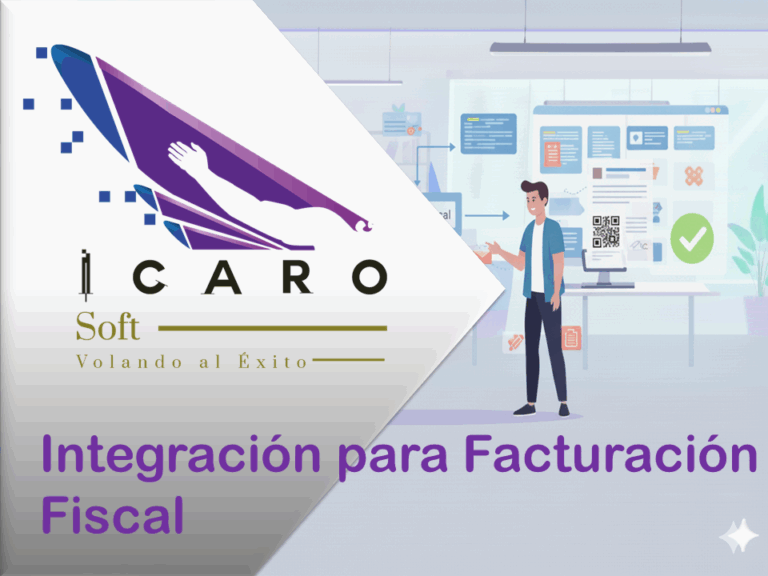
La plataforma ya cuenta con integración completa con los servicios de facturación y gestión de FHK The Factory y con Unidigital, permitiendo la emisión, recepción y sincronización automática de...

La función Crear Tickets está diseñada para soporte técnico, reporte de incidencias o solicitudes en el sistema de la empresa Icarosoft.com, permitiendo una gestión eficiente de los requerimientos...
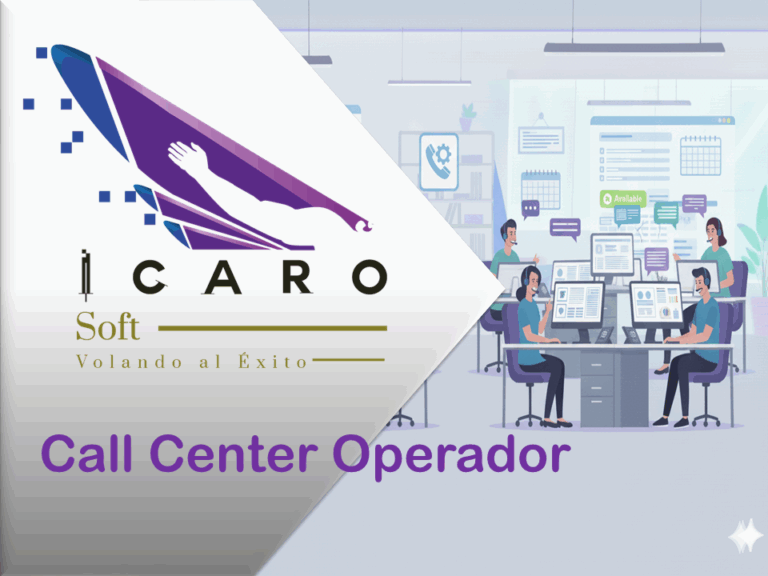
La función Call Center está diseñada para facilitar el seguimiento y gestión de llamadas a clientes con el objetivo de verificar información relevante. Esta herramienta resulta útil para diversas...
La función Call Center está diseñada para facilitar el seguimiento y gestión de llamadas a clientes con el objetivo de verificar información relevante. Esta herramienta es útil para diversas áreas...

Cuando una empresa necesita generar o gestionar contratos para clientes, proveedores u otros aliados comerciales, utiliza el Apartado de Plantilla de contratos en el módulo Configuracion, este...

Optimiza tu Talento Humano con nuestro Módulo Integral Nuestro Módulo de Recursos Humanos centraliza y optimiza la gestión del talento humano, desde la administración de nóminas hasta la evaluación y...

Gestión Contable Integral: Control Total para tu Empresa Nuestro Módulo de Contabilidad ofrece una gestión integral que simplifica el manejo de asientos contables, reportes financieros y...
Finanzas Simplificadas: Tu Módulo Esencial para una Gestión Eficiente 🧩 Tablero Principal Nuestro módulo Finanzas integra todas las funciones necesarias para manejar tus finanzas empresariales de...